
Скачать Microsoft Remote Desktop Connection – бесплатный, безопасный, кросс‑платформенный инструмент удалённого доступа
Обзор
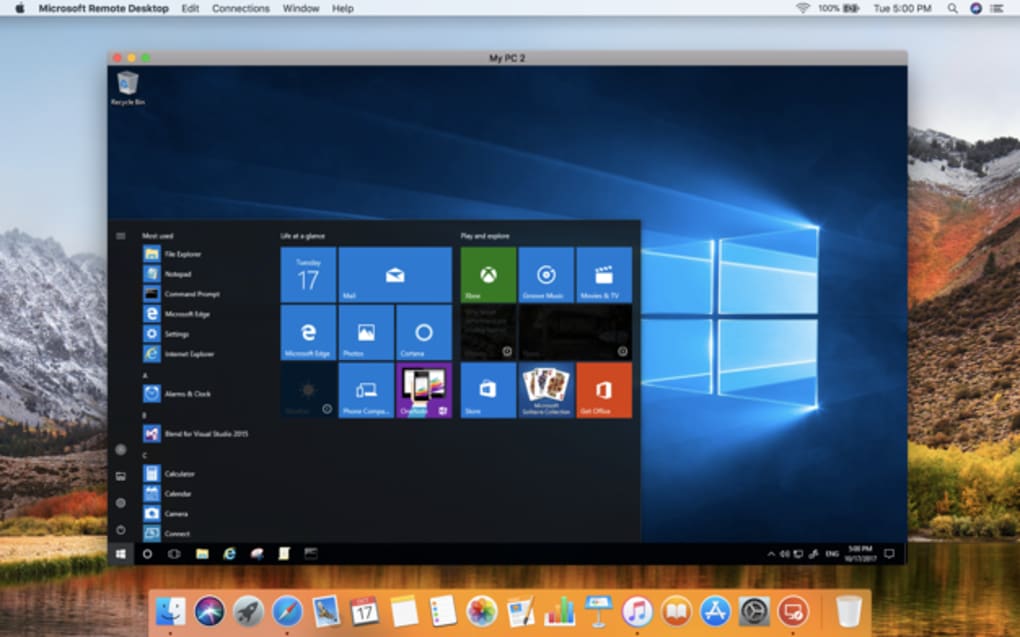
Microsoft Remote Desktop Connection (MRDC) — бесплатная утилита от корпорации Microsoft, позволяющая управлять машинами с Windows Professional, Enterprise или Server непосредственно с устройства macOS. Приложение предназначено для ИТ‑специалистов, разработчиков и продвинутых пользователей, которым необходимо получать доступ к корпоративным ресурсам, виртуальным рабочим столам или изолированным рабочим станциям без физического присутствия. Используя протокол Remote Desktop Protocol (RDP) и сетевую аутентификацию уровня сети (Network Level Authentication, NLA), MRDC создаёт зашифрованный туннель, защищающий учётные данные и передаваемые данные. Клиент macOS повторяет большую часть функциональности, доступной в нативном клиенте Windows, предлагая поддержку дисплеев с высоким разрешением, растягивание на несколько мониторов, потоковую передачу аудио‑видео, синхронизацию буфера обмена и перенаправление устройств (включая принтеры, диски, микрофоны и камеры). Хотя версия для macOS не имеет некоторых продвинутых функций, присутствующих в Windows, она всё же обеспечивает надёжный шлюз для удалённой работы, особенно в сочетании с Remote Desktop Gateway или сервисами Azure Virtual Desktop. Настройка соединения проста: достаточно ввести сетевое имя или IP‑адрес удалённого компьютера, указать учётные данные Windows и запустить сеанс. При условии, что на хосте включены службы удалённого рабочего стола и брандмауэр пропускает трафик RDP, соединение устанавливается за считанные секунды. Это делает MRDC важным компонентом любой современной гибкой стратегии рабочего пространства.
Ключевые особенности
- Поддержка кросс‑платформенности: Нативный клиент macOS, который подключается к версиям Windows 10/11 Professional, Enterprise и Server.
- Высокое разрешение и мульти‑монитор: Бесшовно масштабируется под дисплеи Retina и растягивает сеансы на несколько экранов.
- Аудио‑видео потоковая передача: Перенаправляет звук и видео с удалённого ПК на ваш Mac, позволяя воспроизводить медиа и осуществлять VoIP‑звонки.
- Перенаправление устройств: Получайте доступ к локальным дискам, принтерам, USB‑устройствам, микрофонам и камерам из удалённого сеанса.
- Сетевая аутентификация уровня сети (NLA): Добавляет дополнительный уровень безопасности, требуя аутентификацию до установления RDP‑туннеля.
- Поддержка Remote Desktop Gateway: Подключайтесь безопасно через брандмауэры, не раскрывая порты RDP в Интернет.
- Синхронизация буфера обмена: Копируйте и вставляйте текст, изображения и файлы между локальным Mac и удалённым рабочим столом Windows.
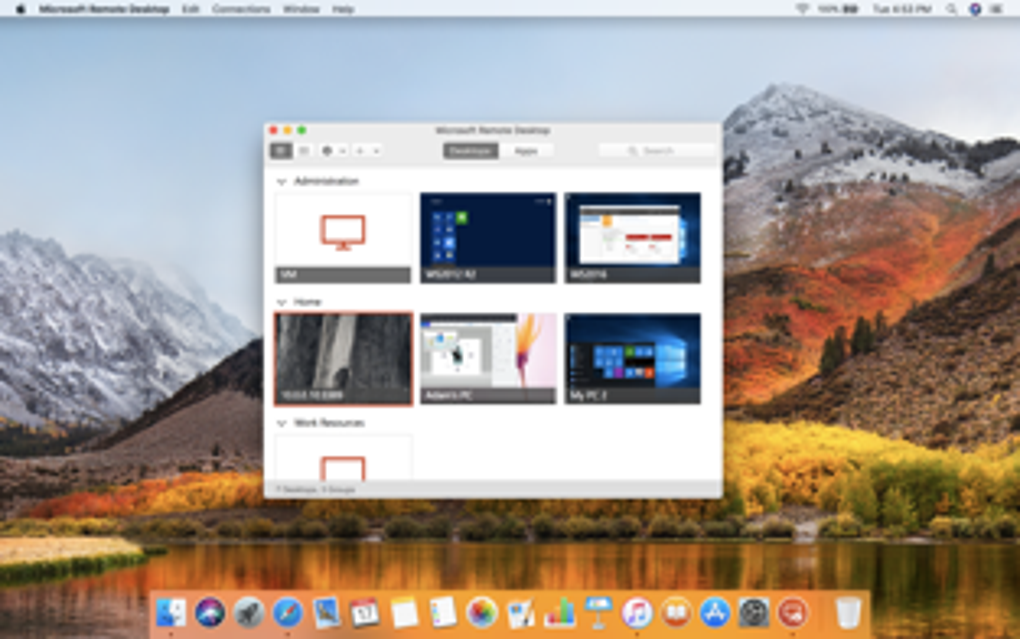
- Центр подключений: Организуйте, редактируйте и удаляйте сохранённые подключения из единой панели.
- Бесплатно: Для клиента macOS нет лицензионных сборов; требуется только лицензия Windows на хосте.
- Регулярные обновления: Microsoft распространяет обновления безопасности и улучшения функций через Mac App Store.
Установка и инструкция по использованию
Начать работу с Microsoft Remote Desktop Connection на macOS проще простого. Следуйте этим шагам, чтобы обеспечить гладкую настройку:
- Скачать приложение: Откройте страницу Microsoft Remote Desktop в Mac App Store и нажмите «Get». Загрузка бесплатна и обычно завершается в течение минуты при стандартном широкополосном соединении.
- Запустите и предоставьте разрешения: После установки откройте приложение. macOS может запросить разрешение на доступ к микрофону, камере и дискам — предоставьте их, если планируете использовать перенаправление устройств.
- Создать новое подключение: Нажмите кнопку «+» и выберите «Desktop». В диалоговом окне введите сетевое имя или IP‑адрес удалённого ПК. При желании укажите удобное имя для последующей идентификации.
- Настроить учётные данные: В разделе «User Account» выберите «Add User Account». Введите имя пользователя Windows (включая домен, если требуется) и пароль. Вы можете сохранить учётные данные безопасно в macOS Keychain для входа одним щелчком.
- Настроить параметры отображения: Выберите разрешение, соответствующее экрану вашего Mac, включите «Fit session to window» или выберите «Full screen». Если у вас несколько мониторов, включите «Use all monitors», чтобы растянуть удалённый рабочий стол.
- Включить перенаправление: Во вкладке «Folders» нажмите «+», чтобы сопоставить локальные папки. В разделе «Redirect» поделитесь принтерами, смарт‑картами, микрофонами и камерами.
- Подключиться: Дважды щёлкните сохранённый элемент рабочего стола. Если на удалённом хосте включены службы удалённого рабочего стола и выполнена аутентификация NLA, соединение будет установлено мгновенно. Если вы получаете ошибку «Connection refused», проверьте, что брандмауэр хоста пропускает входящий RDP (TCP 3389) и что пользователь входит в группу «Remote Desktop Users».
- Устранение распространённых проблем: При разрывных соединениях убедитесь, что оба устройства находятся в стабильной сети, отключите любой VPN, который может мешать порту RDP, и рассмотрите возможность включения «Reconnect if the connection is dropped». При случайных зависаниях обновите клиент macOS и удалённую ОС Windows до последних патчей.
Как только вы освоите работу с одним подключением, вы можете дублировать запись для нескольких удалённых ПК, группировать их в папки или использовать функцию «Gateway» для туннелирования через корпоративный сервер Remote Desktop Gateway. Приложение также поддерживает ссылки «Azure Virtual Desktop» и «Windows 365 Cloud PC», позволяя запускать облачные рабочие столы напрямую с вашего Mac.
Совместимость, производительность и плюсы / минусы
Microsoft Remote Desktop Connection разработан для macOS 10.15 (Catalina) и более новых версий, включая macOS 13 Ventura. Клиент работает нативно на процессорах Intel и Apple Silicon (M1/M2), при необходимости используя перевод Rosetta 2 от Apple. Хотя приложение оптимизировано для современного оборудования, производительность может зависеть от задержки сети, графических возможностей удалённого ПК и выбранного разрешения дисплея.
В большинстве корпоративных сред MRDC обеспечивает отзывчивую работу, сравнимую с использованием Windows‑рабочей станции напрямую. Однако пользователи сообщали о периодической нестабильности версии для macOS — особенно при переключении между полноэкранным и оконным режимами или при работе с видеопотоками высокой пропускной способности. Чтобы смягчить эти проблемы, рекомендуется поддерживать клиент в актуальном состоянии, по возможности использовать проводное Ethernet‑соединение и ограничивать количество одновременно перенаправляемых устройств.
Плюсы
- Полностью бесплатно для пользователей macOS.
- Сильная безопасность благодаря NLA и опциональному туннелированию через Gateway.
- Поддержка высокого разрешения и растягивание на несколько мониторов.
- Бесшовная синхронизация буфера обмена и перенаправление устройств.
- Нативная поддержка Apple Silicon обеспечивает плавную работу на Mac с M1/M2.
- Регулярные обновления через Mac App Store поддерживают безопасность клиента.
Минусы
- Набор функций немного отстаёт от клиента Windows (например, ограниченная запись сеанса).
- Периодические разрывы соединения и зависания, особенно по Wi‑Fi.
- Управление большим количеством сохранённых подключений может стать громоздким без сторонних средств организации.
- Некоторые продвинутые настройки групповой политики недоступны в пользовательском интерфейсе macOS.
- Задержка аудио может быть заметна в сетях с низкой пропускной способностью.
Общая оценка: 4 из 5 звёзд — Microsoft Remote Desktop Connection предлагает надёжный, безопасный и бесплатный способ доступа к рабочим столам Windows с Mac, хотя продвинутым пользователям может не хватать некоторых продвинутых функций, присутствующих в клиенте Windows.
Часто задаваемые вопросы
Нужна ли лицензия Windows для использования Microsoft Remote Desktop на моём Mac?
Да. Удалённый компьютер, к которому вы подключаетесь, должен работать под Windows‑версией, включающей службы удалённого рабочего стола (Professional, Enterprise или Server). Сам клиент macOS бесплатен, но хост‑ПК всё равно требует действующую лицензию Windows.
Могу ли я использовать Microsoft Remote Desktop для подключения к Azure Virtual Desktop или Windows 365?
Конечно. Клиент macOS поддерживает подключения к Azure Virtual Desktop (AVD) и Windows 365 Cloud PC. Просто добавьте новую запись «Desktop», выберите «Azure Virtual Desktop» в качестве источника и войдите, используя учётные данные Azure.
Почему моя сессия Remote Desktop постоянно зависает?
Зависания обычно вызываются задержкой сети, высоким разрешением дисплея или интенсивным перенаправлением устройств. Снизьте разрешение удалённого дисплея, отключите ненужные перенаправления (например, принтеров или дисков) и убедитесь, что вы используете стабильное Ethernet‑соединение или качественный Wi‑Fi. Обновление как клиента macOS, так и удалённой ОС Windows также может устранить проблемы совместимости.
Шифруется ли соединение?
Да. Microsoft Remote Desktop использует шифрование TLS для канала RDP, и когда включена сетевая аутентификация уровня сети (NLA), учётные данные проверяются до установления зашифрованного сеанса, обеспечивая надёжную защиту от прослушивания.
Как улучшить производительность при медленном интернет‑соединении?
Уменьшите разрешение удалённого рабочего стола, отключите фоновые изображения и выключите перенаправление аудио/видео. В настройках клиента включите режим «Low bandwidth mode», если он доступен, и рассмотрите возможность использования Remote Desktop Gateway для сжатия трафика. Проводное Ethernet‑соединение предпочтительнее Wi‑Fi для стабильности.
Готовы повысить свою продуктивность из любой точки? Скачайте Microsoft Remote Desktop Connection сейчас и начните безопасно получать доступ к вашим Windows‑рабочим станциям с Mac.







